
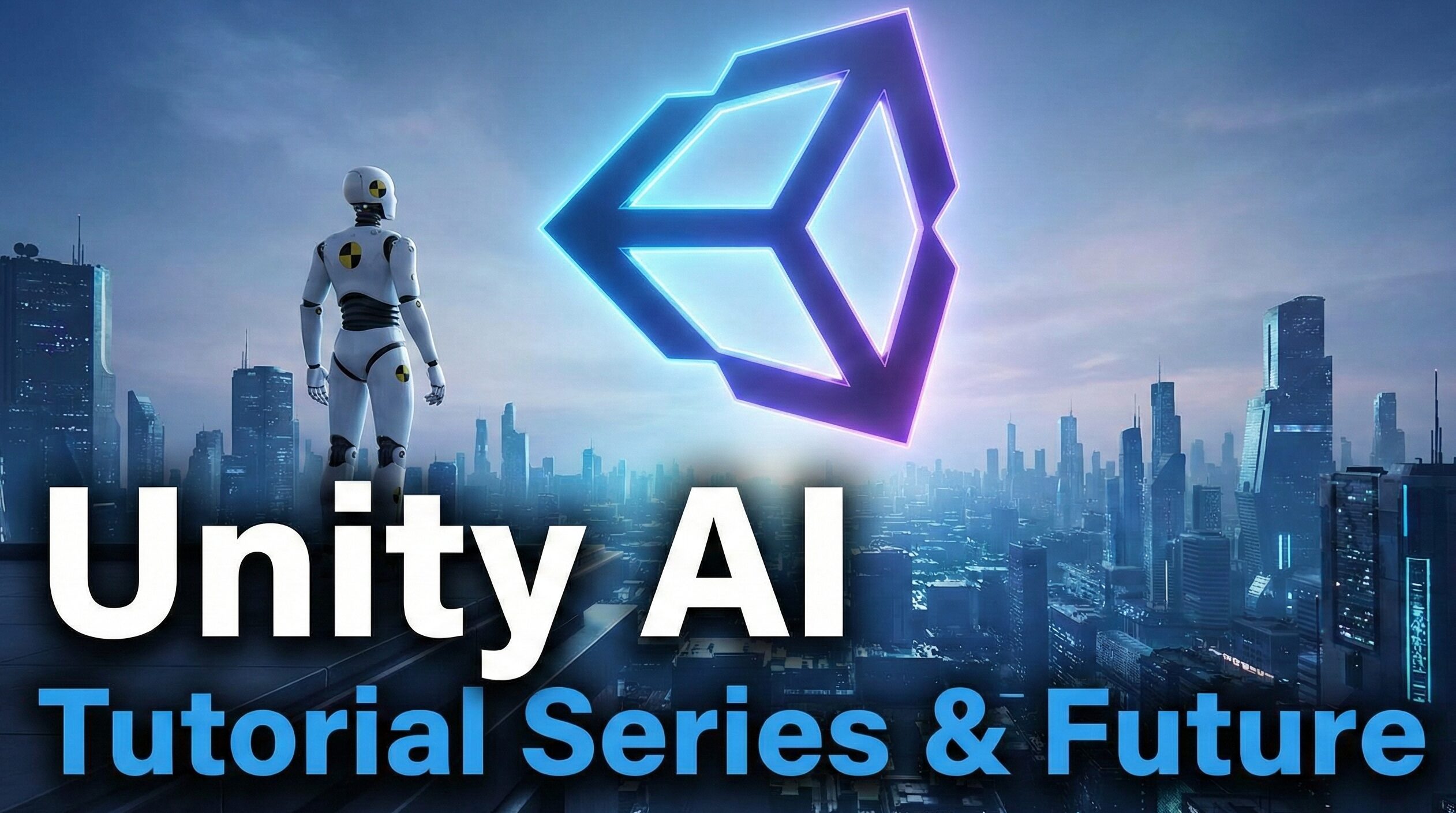
「ゲームのキャラクターを動かす」といえば、普通はアニメーションや移動プログラムを使いますよね。
でも、「AIに体だけ与えて、歩き方を自力で学習させる」 という、まるで生命を作り出すようなアプローチがあることをご存知ですか?
Unityの機械学習ライブラリ「ML-Agents」を使えば、コードで動きを指定するのではなく、
「前に進んだら褒める」「転んだら叱る」という教育だけで、AIに複雑な動きをマスターさせることができます。
本連載(全3回)では、Unity 6の最新環境を使って、
「二足歩行ロボットがヨチヨチ歩きから全力疾走まで進化する過程」 をゼロから実装します。
この連載で作れるもの
このシリーズを読み終える頃には、あなたのPCの中で以下のようなAIロボットが動いているはずです。
- 物理演算ベース: アニメーションではないので、例えばボールをぶつけたり、坂道になってもリアルに反応するベースとなります。
- 学習済みAI: Pythonを使って数万回のシミュレーションを行い、獲得した「頭脳」をゲームに組み込みます。
- Unity 6対応: 最新のLTS環境で動作する、安定したセットアップ手順を解説します。
連載目次(ロードマップ)
本シリーズは以下の3ステップで進みます。
【Vol.1】物理セットアップ編:すべては「重さ」と「関節」で決まる
AI学習において一番重要なのはプログラムではなく、実は「ロボットの体の作り」です。 初心者がつまずき易い「なぜか空を飛んでしまう」「膝が逆に曲がる」といった物理演算の落とし穴を回避し、強靭なボディを作る方法を解説します。
【Vol.2】スクリプト・脳みそ編:AIに「目」と「筋肉」を与える
体ができたら、次は脳と神経をつなぎます。 「今、体がどう傾いているか(視覚)」をAIに教え、「関節をどう動かすか(筋肉)」を命令させるC#スクリプトを作成します。 たった数十行のコードで、AIとUnityの世界をつなぐことができます。
【Vol.3】学習実行・仕上げ編:感動の「初歩き」を目撃せよ!
準備完了! いよいよトレーニング開始です。 設定ファイル(YAML)を書いて学習コマンドを実行し、生まれたての子鹿のようなロボットが、スタスタと歩けるようになるまでの「進化の過程」を見守ります。 最後に、賢くなった脳みそ(モデル)をゲーム内で使う方法も解説します。
学習に必要な環境(推奨スペック)
機械学習(Machine Learning)は、PCのマシンパワーを大量に消費します。 ノートPCでも動きますが、本格的に学習させるなら以下のスペックがあると快適です。
- OS: Windows 10/11 (64bit) または macOS
- Unity: Unity 6 (6000.0.x) 以降
- Python: 3.10.x
- GPU (グラフィックボード):
- 学習速度に直結します。NVIDIA製のRTX 3060以上があると、学習時間が数時間から数十分へ劇的に短縮されます。
【これからAI開発を始めるなら】
機械学習やUnity開発には、GPU性能が高い「ゲーミングPC」が必須級です。 最近はBTOパソコンでも安くて高性能なモデルが増えています。
よくある質問(FAQ)
Q. プログラミング初心者でも大丈夫ですか? A. 今回は「コピペで動くコード」を用意しているので大丈夫です。どちらかと言えば、UnityのInspector(設定画面)でのポチポチ作業がメインになります。
Q. 学習にはどれくらい時間がかかりますか? A. パソコンの性能によりますが、そこそこ歩けるようになるまで30分〜1時間、完璧にするなら数時間かかります。寝ている間に放置するのがおすすめです。
Q. 失敗するとどうなりますか? A. ロボットが爆発したりはしませんが、「芋虫のように地面を這いずり回る」「その場で高速振動する」といった、予想外の奇怪な動きを学習することがあります。それを見るのもML-Agentsの醍醐味です(笑)。
さあ、はじめよう!
AI開発は「難しそう」と思われがちですが、ML-Agentsならゲーム感覚で実験を楽しめます。 自分が育てたAIが、初めて転ばずにゴールまで歩けた瞬間の感動はひとしおです。
まずは第1回、「正しい体の作り方」からスタートしましょう!