
はじめに:Pythonのバージョン地獄にハマらないために
「UnityでAIを学習させたい!」と思ったとき、最大の壁になるのが Pythonのバージョン問題 です。 ML-Agentsは Python 3.10 で最も安定して動作しますが、あなたのPCには既に Python 3.12 や 3.9 が入っているかもしれません。
「学習のために古いバージョンを入れたら、他のツールが動かなくなった…」なんてことは絶対に避けたいですよね。
そこで今回は、「PC全体の環境は変えずに、このプロジェクト専用の仮想環境だけ Python 3.10.11 にする」 という、最もスマートで安全な構築手順を解説します。
手順1:Python 3.10.11 のインストール(共存用)
まずは、PCの中に「Python 3.10.11」という道具を使える状態にします。既に他のバージョンが入っていても、喧嘩せずに共存できるので安心してください。
- Python公式サイトへアクセス Python Releases for Windows にアクセスします。
- バージョンを探す ページ内を検索(Ctrl+F)して、
3.10.11を探します。 - インストーラーをダウンロード 「Windows installer (64-bit)」をクリックしてダウンロードします。
- インストール実行 ダウンロードしたファイルを開きます。
- 【ポイント】 一番下の 「Add Python 3.10 to PATH」 にチェックを入れておくと便利ですが、今回はバージョン指定コマンドを使うので、チェックを入れても入れなくてもどちらでも大丈夫です。
- 「Install Now」をクリックして完了を待ちます。
手順2:バージョンを指定して仮想環境を作る【ここが重要】
ここがこの記事のキモです。 普通に python -m venv venv と打つと、PCに入っている「メインのPython」が使われてしまいます。 そこで、Windows標準の py コマンド を使って、「3.10を使って部屋を作れ!」 と明示的に命令します。
1. 仮想環境を作成するフォルダへ移動
コマンドプロンプト(またはPowerShell)を開き、プロジェクトの場所に移動します。
例
cd C:\Users\User\Unity Projects\
2. Python 3.10 指定で仮想環境を作る
以下のコマンドを入力します。これが魔法のコマンドです。
仮想環境名がai_envの場合
py -3.10 -m venv ai_env
- 解説:
py -3.10と打つことで、PC内にインストールされた Python 3.10.11 をピンポイントで呼び出しています。これで、メイン環境が3.12だろうと3.9だろうと関係なく、この ai_env フォルダの中だけは Python 3.10 になります。
3. 仮想環境を有効化(Activate)する
スイッチを入れます。
DOS
ai_env\Scripts\activate
成功確認:
- コマンドの行頭に
(ai_venv)と表示されていることを確認。 - 念のため、以下のコマンドでバージョンを確かめてみましょう。DOS
python --versionここでPython 3.10.11と表示されれば大成功です! (※もし3.12などと出たら、手順2のコマンドが間違っています。venvフォルダを削除してやり直してください)
手順3:ML-Agents と PyTorch のインストール
仮想環境の中が 3.10 になっていれば、あとはいつも通りの手順でOKです。
1. pipのアップグレード
DOS
python -m pip install --upgrade pip
2. PyTorch(パイトーチ)のインストール
DOS
pip install torch==2.1.0 torchvision==0.16.0 torchaudio==2.1.0 --index-url https://download.pytorch.org/whl/cpu
(※GPUを使う場合は、ご自身のCUDAバージョンに合わせたコマンドを使ってください)
3. ML-Agentsのインストール
DOS
pip install mlagents==1.0.0
4. 動作確認
DOS
mlagents-learn --help
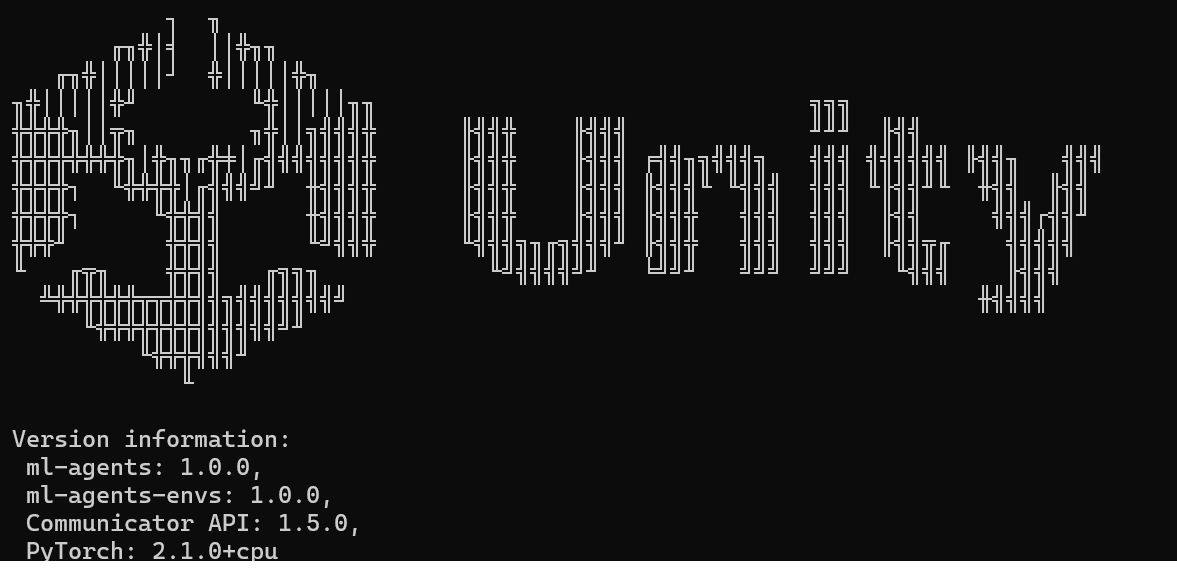
Unityのロゴが表示されれば、環境構築は完璧です!
--help オプションをつけた場合、バージョンによっては「余計な演出(ロゴ)は省略して、ヘルプ文章だけを出す」という挙動になることがありますが、これは正常です。
もしインストールに失敗していたら、ヘルプの内容すら出ずに「’mlagents-learn’ は内部コマンドまたは外部コマンド…として認識されていません」というエラーメッセージが出ます。
ヘルプの文章(オプションの説明などがズラッと出る)が表示された時点で、Pythonは正常に ML-Agents を認識しています。
念のための確認(ロゴが見たい場合)
どうしてもロゴを見て安心したい場合は、以下のコマンドを打ってみてください。
DOS
mlagents-learn
(後ろに何もつけずに実行)
これだと、以下のような赤いエラーが出る場合もありますが、その直前に**「アスキーアートのUnityロゴ」が表示されるはずです。
mlagents.trainers.exception.TrainerConfigError: The option --run-id was not specified...(和訳:run-idが指定されてないよ!)
エラーが出ずに実行中の場合はCtrl+Cで停止してください。
まとめ
この手順の最大のメリットは、「既存のPython環境を一切汚さない」 ことです。 もしAI学習に飽きてしまっても、Unityプロジェクトのフォルダごと venv を削除すれば、PCの中身は元通り綺麗なままです。
ぜひ、この「バージョン指定作成法」で、安全快適なAI開発ライフをスタートさせてください!
次のアクション
環境構築は完璧に終わっています。学習開始コマンドを実行してください。
個々のUnityProjectのフォルダに入り、configフォルダを作成しai_config.yamlなどのyamlファイルを作成して、下記のコマンドを実行してください。
mlagents-learn config/ai_config.yaml --run-id=TestRun01
これでロゴと共に学習が始まります!